
vip 회원

제품 상세 정보
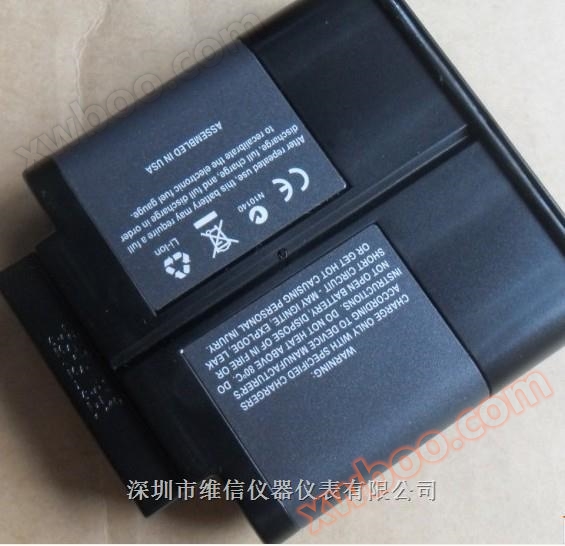
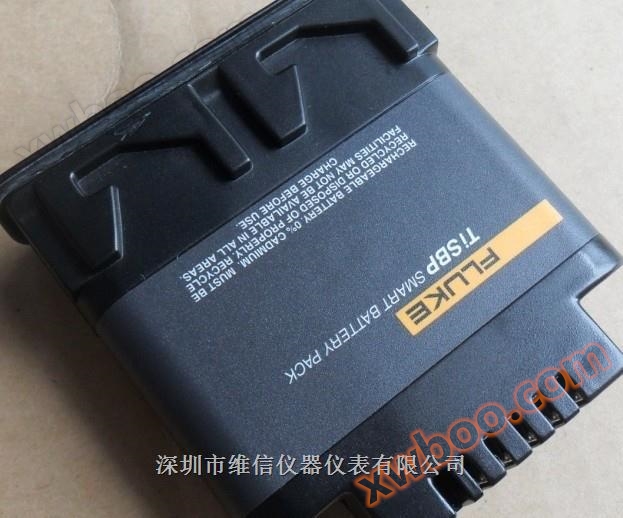
새 오리지널FLUKE-TiSBP SMART BATTERY PACK 7.4V
FLUKE-TiR2, TiR3, TiR4, Ti40, Ti45, Ti50, Ti55 IR FlexCam Thermal Imagers 충전식 7볼트 리튬이온 배터리
Fluck TI50 시리즈 충전식 배터리
미국 Fluke FLUKE Ti40 Ti45 Ti50 TI55 적외선 열화상 적외선 열화상 카메라 두 개의 충전 배터리 Two Rechargeable Batteries
배터리 유형 충전 가능 리튬 이온 스마트 배터리, 현장 교체 가능
배터리 작동
시간
3시간 연속 사용
배터리 충전 및 배터리 삽입
사용하기 전에 배터리를 3시간 충전하십시오.제공된 충전 배터리를 사용하십시오.충전기로
의 녹색 LED 표시등이 계속 켜져 있으면 충전이 완료된 것입니다.
FLUKE Ti50 시리즈 충전식 배터리 주의
보조 AC 전원을 사용하여 열화상 카메라를 AC 콘센트에 직접 연결할 수 있습니다.
최소한 하나의 배터리로 충전을 완료하십시오.
eii002.eps
그림 1-2.플러그 인 배터리 FLUKE Ti45 Ti-SBP 적외선 열화상 카메라 충전 가능한 리튬 이온 스마트 배터리 TISBP 새로운
열화상 카메라 및 배터리 정보 보기
열화상 카메라 정보 창의 정보 탭에는 주요 기능 목록이 포함되어 있습니다.
예를 들어 적외선 주사율, 적외선 이미지 크기 (픽셀 단위), 확대 / 축소 기능,
IR-Fusion®(적외선 융합) 기능, 열화상 카메라의 일련 번호, 소프트웨어 버전, 각
렌즈 설명 (하나 이상의 경우), 조정 범위, 메모리 카드의 이미지 수 및 저장
카드에 사용된 공간과 사용 가능한 공간의 크기입니다.
정보 탭 정보를 보려면 다음과 같이 하십시오.
1. F를 누른다.
2. 마우스 컨트롤러를 사용하여 팝업 메뉴의 열화상 카메라 정보 위에 포인터를 놓고 클릭
E。
3. 정보 탭에 포인터를 놓고 E를 클릭합니다.
4. 위쪽 및 아래쪽 화살표 위에 포인터를 놓고 자세한 내용을 스크롤하여 봅니다.
5. [트리거] 버튼을 클릭하여 스캔 대상 모드로 돌아갑니다.
열화상 카메라 관리배터리 충전
사용 중인 열화상 카메라에는 100-240V AC 입력용 배터리 충전기가 장착되어 있습니다.
압력, 50Hz 또는 60Hz 입력 주파수.충전기는 재조정 기능을 갖추고 있어 정확한 용량을 유지할 수 있다
측정 효과.배터리 사용 시 배터리 기호가 열화상 카메라 디스플레이 작업 표시줄에 나타납니다.
의 * 오른쪽입니다.남은 전력은 표 8-1에 나와 있습니다.
표 8-1.남은 배터리 표시기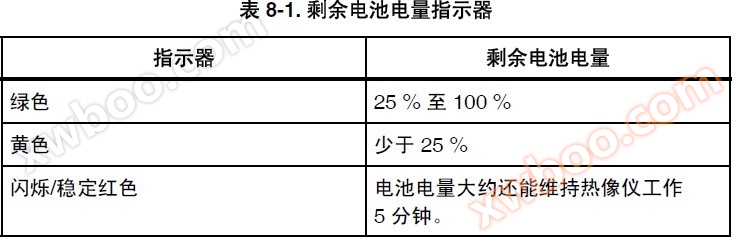
표시기 남은 배터리
녹색 25~100%
노란색 25% 미만
빨간색 배터리를 깜박임 / 안정적으로 켜면 열화상 카메라가 작동합니다.
5분.
마우스 컨트롤러를 사용하여 배터리 아이콘 위에 포인터를 놓습니다.E를 눌러 남은 배터리 충전
및 열화상 카메라 작동 시간 추정치
TiR2,TiR3,TiR4,Ti40,Ti45,Ti50,Ti55
사용자 안내서
8-4
열화상 카메라 배터리를 충전하려면:
주의
사용하기 전에 배터리를 최소 3시간 충전하십시오.배터리 두 개가 차례로 충전되다.재제
하나의 배터리가 충전될 때까지 * * 개의 배터리는 대기 모드로 유지됩니다.
1.배터리 충전기 AC 전원을 콘센트에 연결합니다.미국 이외의 지역에서는 콘센트가 필요할 수 있음
어댑터.
2. 배터리 충전기에 전원을 연결합니다.
3. 배터리 충전기 중 하나에 배터리를 꽂습니다.배터리 * * 개 (해당되는 경우
있음) 을 (를) * * 충전기 받침대에 꽂습니다.
각 충전기 앞의 LED 표시등은 표 8-2와 같이 충전 상태를 나타냅니다.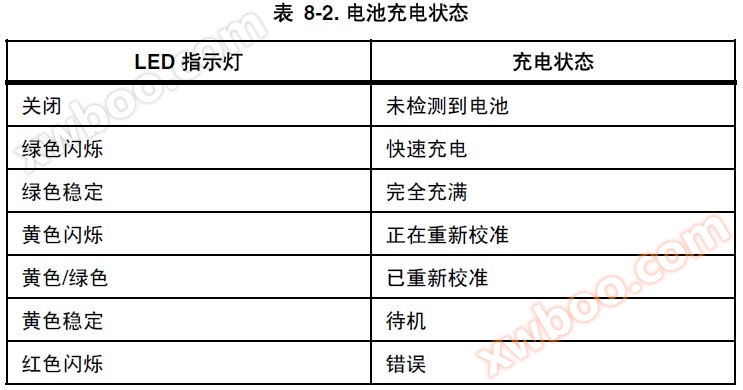
표 8-2.배터리 충전 상태
LED 표시등 충전 상태
종료 배터리가 감지되지 않았습니다.
녹색 깜박임 급속 충전
녹색 안정감 완전 충만
노란색 깜박임 재조정 중
노란색 / 녹색 재조정
노란색 안정 대기
빨간색 깜박임 오류
배터리 재조정
열화상 카메라 배터리는 배터리 계량의 정확성을 유지하기 위해 정기적으로 재조정되어야 한다.배터리가 필요한 경우
다시 조정하면 열화상 카메라를 켜면 경고 팝업 창이 열화상 디스플레이에 나타납니다.
입.
열화상 카메라 관리
배터리 절약8
8-5
주의
재조정 * 시간은 16시간이 소요될 수 있습니다.당신은 오른쪽 충전 받침대에서 하나를 줄 수 있습니다
배터리를 충전하면서 왼쪽 충전 받침대에서 다른 배터리를 다시 조정합니다.
필요배터리 재조정:
1. 배터리를 배터리 충전기의 왼쪽 충전기에 꽂는다.
2. 충전기 앞면에 있는 재조정 버튼을 누른다.
배터리 절약
열화상 카메라가 AC 전원이 아닌 배터리를 사용하여 전원을 공급하는 경우 배터리 절약
유휴 시간 5분 후 (이 시간을 변경할 수 있음) 디스플레이가 자동으로 꺼지고 시스템이 종료됨
대기 모드.시스템이 10분 정도 대기 상태일 때 (이 시간을 변경할 수 있음), 열화상 카메라는
전원을 끄다.대기 모드로 수동으로 전환할 수도 있습니다.
전체 전력에서 대기 모드로 수동으로 전환하려면 D 를 한 번 클릭합니다.D가 녹색으로 깜박입니다.
대기 모드에서 풀 파워로 전환하려면 D를 한 번 더 클릭합니다.D 안정된 녹색을 유지합니다.
전원을 켜거나 끄려면 D 를 4초 동안 누르십시오.전원을 켤 때 D는 안정적인 녹색을 유지합니다.저당
전원을 끄면 표시등이 표시되지 않습니다.
대기 시간 초과 변경하기
1. F를 누른다.
2. 마우스 컨트롤러를 사용하여 팝업 메뉴의 열화상 카메라 설정 위에 포인터를 놓습니다.
3. E를 누른다.
4. 전원 탭에 포인터를 놓고 E를 클릭합니다.
5. 포인터를 대기 시간 초과 아래쪽 화살표 위에 놓고 E를 누릅니다.
6. 필요한 시간 위에 포인터를 놓고 E를 누릅니다.
7. [트리거] 버튼을 클릭하여 설정 변경 사항을 적용하고 스캔 대상 모드로 돌아갑니다.
Viewing Camera and Battery Information
The Info tab within the Camera Info window contains a list of key features
such as IR refresh rate, IR image size (in pixels), zoom capabilities, IRFusion
® capabilities, camera serial number, software versions, lens
descriptions of each lens used (if more than one), calibration range, number of
image files on the memory card, and the used and free space on the memory
card.
To view the Info tab information:
1. Tap F.
2. Use the mouse controller to position the pointer over Camera Info on the
popup menu and tap E.
3. Position the pointer over the Info tab and tap E.
4. Position the pointer over the up/down arrows to scroll and see additional
details.
5. Tap to return to scan target mode.
Camera Care
Charging the Batteries 8
8-3
The Battery tab within the Camera Info window shows the power source,
remaining battery charge level, and battery manufacturer, serial number, and
number of discharge cycles.
To view the Battery tab information:
1. Tap F.
2. Use the mouse controller to position the pointer over Camera Info on the
popup menu and tap E.
3. Position the pointer over the Battery tab and tap E.
4. Tap to return to scan target mode.
Charging the Batteries
Your Camera comes with a battery charger that works with 100 to 240 V AC
input voltage and 50 or 60 Hz input frequency. The charger has a recalibration
feature to maintain correct capacity monitoring. When using battery power, a
battery symbol appears in the far right side of the camera display screen task
bar. The remaining charge capacity is indicated as shown in Table 8-1.
Table 8-1. Remaining Battery Charge Indicators
Indicator Battery Power Remaining
Green 25% to 100%
Yellow Less than 25%
Flashing/Solid Red Approximately 5 minutes until camera
powers off.
Use the mouse controller to position the pointer over the battery icon. Press
E to obtain an estimate of the remaining battery charge and camera runtime.
TiR2,TiR3,TiR4,Ti40,Ti45,Ti50,Ti55
Users Manual
8-4
To charge camera batteries:
Note
Charge at least one battery for 3 hours before use. Two batteries
charge sequentially. The second battery remains in standby mode
until the first battery is charged.
1. Connect battery charger AC power supply to a power outlet. An outlet
adapter may be necessary outside of the United States.
2. Connect the power supply to the dual-bay battery charger.
3. Insert one battery into one of the battery charger bays; insert the second
battery—if available—into the second charger bay.
The LED indicator in front of each bay indicates the charging status as shown
in Table 8-2.
Table 8-2. Battery Charging Status
LED Indicator Charging Status
Off No battery detected
Green Flashing Fast charging
Green Solid Fully charged
Yellow Flashing Recalibrating
Yellow/Green Recalibrated
Yellow Solid Standby
Red Flashing Error
Recalibrating the Batteries
You should recalibrate your camera batteries periodically to maintain the
accuracy of the battery gauge. If a battery requires recalibration, a warning
popup window appears on the camera display screen when you power on your
camera.
Fluck TI50 시리즈 충전식 배터리
새 오리지널FLUKE-TiSBP SMART BATTERY PACK 7.4V
온라인 조회
-
연락처
-
회사
-
전화기
-
이메일
-
위챗
-
인증 코드
-
메시지 내용
-